

TP官方正版下载后网络设置教程
刚把TP官方正版给下载好了, 可打开软件之时却发觉连不上网络了,这样的状况我碰到过好多回。实际上配置网络并非是很复杂的tp官方正版下载后如何配置网络, 重要的是得找对那个入口。打开软件之后, 先别着急去点其他功能, 直接去找到右上角的那个“设置”图标, 那可是个呈齿轮形状的小按钮, 点进去便能够看到网络配置的选项。
在网络配置页面当中, 最为常见的存在着“自动获取IP”以及“手动设置”这样的两个模式。倘若你家里所使用的路由器是属于那那种自动分配IP地址的情况, 那么就应当选择自动获取这个选项 , 如此系统才会自行主动地去寻找到恰当合适的网络参数。要是在公司或者学校这种网络环境之下存在着有对于固定IP的这方面要求, 那便需要手动去填写地址 , 还有子网掩码以及网关这些相关网络信息 , 而这些信息是能够向网管前去索要获取的。
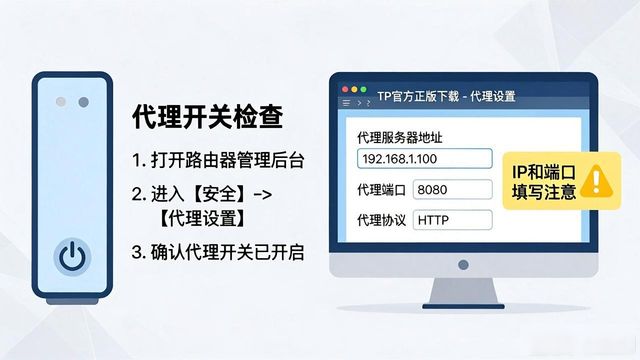
代理设置这般容易出现差错。倘若软件告警“网络连接失败”,核查一番代理开关是否不经意间开启了。大抵家庭网络并无代理需求, 维持紧闭状态便行。要是你开展工作用到代理, 将代理服务器的IP以及端口填进去, 切莫填错格式哦。
将所有参数配置完毕之后,点下“保存”按钮TP官方正版下载后网络设置教程, 接着把软件关闭再重新打开一回。在这个时候查看连接状态, 要是显示“已连接”或者“网络正常”, 那么便是成功了。要是依旧不行, 尝试把防火墙暂时关闭掉, 部分安全软件会对TP的网络请求进行阻止。
而后存在着一种虽笨拙却颇为有效的办法: 卸载之后重新进行安装一回。偶尔于安装进程之中出现了细微的差错, 文件未能完整写入, 然而重新安装之后网络的配置反而一次便顺畅无碍。要记住在安装之际关闭杀毒软件, 以管理员的身份去运行安装程序, 如此一来能够规避诸多权限方面的问题。
