

TP官方正版下载后如何调用API?一看就懂的接入指南
TP官方所提供拿来下载安装直至完成的正版, 在API调用开始的首个步骤是去获取能用于连接的接口密钥, 放置在官网后台的个人中心那里, 你将会看见有一个名为“应用管理”的进入通道, 当点击之后便能够打造出专属的AppKey以及AppSecret, 这两个字符串如同你的身份凭证一般, 在每一次进行调用事宜的时候都必须带上它们, 不然服务器将直接对来自你的请求予以拒绝。
调用API实则并非复杂化, 重点在于明晰请求格式, TP官方当下支持RESTful风格, 你得于请求头里头添加上“Authorization: Bearer 你的密钥, 当你欲查询用户数据之时, 便朝着“https://api.tp.com/v1/user/info”发送一个GET请求, 服务器会给出JSON格式的结果。其中涵盖了用户名、注册时间这些信息的。
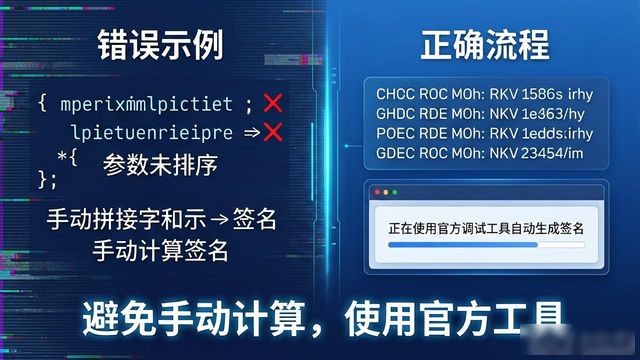
开发之际容易踩到的一处陷阱乃是签名算法, TP方面规定针对所有参数依照字母顺序排列之后拼接成为字符串,接着运用MD5进行加密tp官方正版下载的API调用方法, 最终将那结果放置于请求参数之中, 我见识过好多新手径直复制网上胡乱编写的示例, 结果返回 “签名错误”, 实际上官方文档里存在着一个调试工具, 输入参数便能够自动生成正确签名, 切莫硬着头皮手动计算。
在实际项目当中, 建议你采用官方的SDK去调用API , TP给出了Python、Java、PHP等语言的封装包, 下载之后引入项目, 仅仅需要两三行代码便能够完成鉴权以及请求 ,尽管自己撰写原生HTTP调用也可行, 但是处理超时重试、限流这些细节是颇为麻烦的, 官方SDK已经替你考虑周全了。
进行测试接口操作之际, 要记着采用沙箱环境, TP开放了一个呈独立状态的测试域名, 发起的请求不会对正式数据造成影响, 你能够率先使获取Token、创建订单这些核心流程顺利运行起来,确认不存在问题后再转换至生产环境TP官方正版下载后如何调用API?一看就懂的接入指南, 众多开发者急于上线从而跳过了这一步骤, 到头来在线上出现报错情况才发觉参数传递有误了。
