TP安卓2025快捷操作大揭秘:十大技巧让效率翻倍
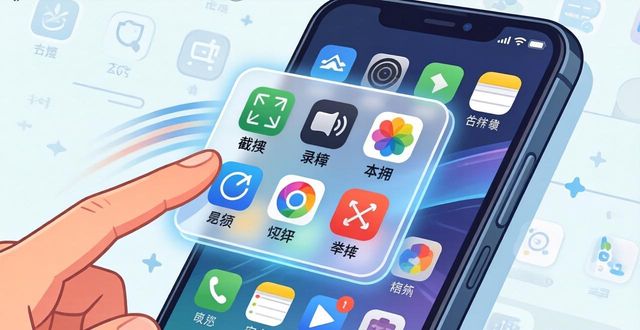
开启TP安卓2025系统, 最令我惊喜的是手势导航的全面升级, 从底部边缘向上滑动不再是单一操作, 而是依据停留位置以及时长触发多样功能, 比如从右侧底部斜向上滑动, 能够直接呼出常用应用抽屉, 省去翻找主屏幕的举动, 这个变动看似微弱, 然而在日常切换应用时,流畅度与实用性提升显著。
信息通告管理层面也愈发智能化。以双指于通告栏处实行下滑动作, 能够通过一键方式将全部通告详情予以展开, 相较于单指逐一查看的方式要快捷许多。长按某一条通告, 还能够直接针对静音规则进行设定, 举例而言, 诸如“1小时之内对此类通告不予显示”, 这对于上班族来讲颇为便利。上述这些操作乃是基于安卓原生的通告分类逻辑而展开的,不过TP所进行的优化使得响应更为精确TP安卓2025快捷操作大揭秘:十大技巧让效率翻倍, 从而减少误触情况的发生。
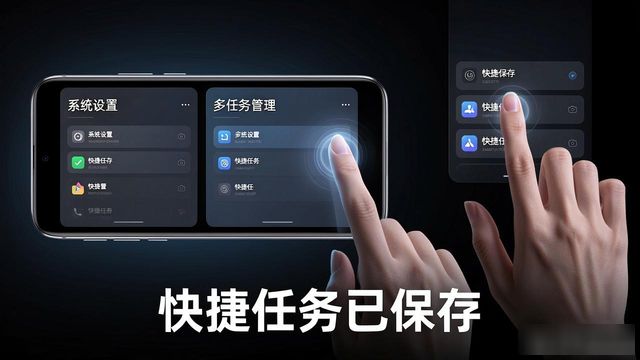
进行分屏多任务时, 其操作逻辑已全然被极大程度地简化了。以往阶段, 必须得长时间按压多任务键才能够将其激活, 而当下呢, 仅仅只需从屏幕的侧边朝着里面滑动一下, 并且稍微停顿片刻, 接着再去拖拉应用图标, 便能够迅速地实现分屏。更为奇妙的是, 经由三指朝着下方滑动, 便能把当前呈现的分屏组合予以保存下来, 使之成为“快捷任务”, 等到下一次的时候, 直接通过按下一个按键, 就能够恢复到此前的状态。这样的一种设计,是极为契合像我这样子的体验全新TP安卓2025:十大快捷操作解析, 需要在同一时间去处理多种不同文档, 以及多种通讯工具的用户习惯的。
能快速切换视频模式的, 是在文件列表里双指上滑, 像从列表变成大图标预览那样, 这是文件管理器的快捷操作这个隐藏的宝藏的一部分。长按文件后用另一只手指去点击其他文件来实现多选, 比逐个勾选要高效十倍, 这也是文件管理器快捷操作这个隐藏宝藏的一部分。这些细节让我们知道, TP团队在用户同设备交互时的每一次触控方面真的是有思考的。
有一个救急功能藏在电池管理里, 在锁屏界面通过双击电源键能启动“极限省电模式”, 此模式会自动关闭后台非必要进程, 仅保留电话与短信, 它配合系统内置的“智能充电”算法, 该算法能依据你的作息来调整充电曲线, 进而减缓电池老化, 这些快捷操作虽不花哨, 却实实在在地解决了日常使用中的痛点。