

TP官网下载APP后如何管理商品
于TP官网将APP下载完成之后, 商品管理实际上相较于你所构想的情形而言更为顺遂。我时常听见客户讲, 刚刚下载完毕之际不清楚从何处着手去操作, 事实上只要寻觅到后台里的“商品中心”入口, 便能够瞧见所有的管理功能。此一模块一般而言被安置于首页底部导航栏的第二个位置, 点击进入后呈现的便是商品列表页面。
往里面增添新商品之际, APP端跟电脑端的逻辑是一样的, 不过界面更为精简。你得去点击右上角的那个“+”号, 依照顺序上传商品的主图, 填写商品的标题, 设定商品的价格以及库存。这儿需要提醒一件事, APP上传图片的时候建议预先压缩到2MB以内, 不然的话上传速度就会变慢。SKU的设置也是在这个地方完成的, 不同的规格能够单独进行定价。
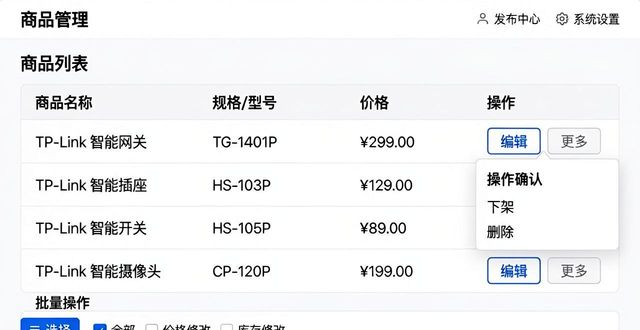
商品被上架之后如何在TP官方网站下载APP中实现商品管理,日常管理的重点之处在于库存的更新以及上下架的操作。于商品列表当中, 每一件商品的右侧均存在着“编辑”以及“更多”按钮。点击“更多”能够迅速地将商品进行下架或者删除。要是你有批量修改价格或者库存的需求, 要记得勾选多个商品之后运用底部的“批量操作”功能, 一次最多能够处理50件商品。
处于联动状态的是订单以及商品数据, 于APP的“数据”模块当中, 你能够看到每一个商品它们各自的浏览量, 还有加购数以及成交转化率, 借助这些数据能够帮你去判断哪一些商品应当对标题或者是主图作出优化, 我给出的建议是每周最少查看一回商品数据, 要及时把长期呈现零销量状态的商品进行下架处理, 将精力致力于集中在热销款上面。
APP端存在着一项实用之小型功能, 此功能为商品分组。于“商品管理”之中, 你能够创建各异的分组TP官网下载APP后如何管理商品,像“新品专区”或者“促销活动”。随后将与之对应的商品拖拽至其中。当其如此之后那般客户进入店铺之际, 便能够更为直观地寻觅到自身所想要的商品, 并且还能够提升你的管理效率。待熟练掌握之后, 每日耗费十分钟便能够完成商品维护。
