苹果版TP官网下载后,这样设置网速翻倍
关键得先打开TP官网, 而后找到苹果版的下载链接。挺多人直接去搜“TP官网下载”, 结果却点进各类广告及虚假站点了。要记住, 正版TP官网地址是以“.com”官方标识作为依据的, 页面构造简洁, 不存在弹窗广告。你能够在浏览器里手动输入官方域名, 接着再进入到下载页面。下载前得核查一下系统版本以及文件大小, 防止下载到已损坏的包。
在下载达成完成状态之后, 于安装进程之中务必要留意权限方面的设置情况。苹果操作系统针对第三方软件存在着极为严格的限制条件, 在进行安装期间系统会给出“未识别的开发者”这样的提示表述。处于此种情形的时候不要匆忙着急去点击取消按钮, 而是前往“系统偏好设置 - 安全性与隐私”这个路径当中, 通过手动的方式去允许相应的安装操作。对于关闭SIP系统完整性保护的相关选项同样是需要加以注意的, 依据引导按照一步步的流程去开展操作, 以此来保障软件能够实现正常的运行状态。
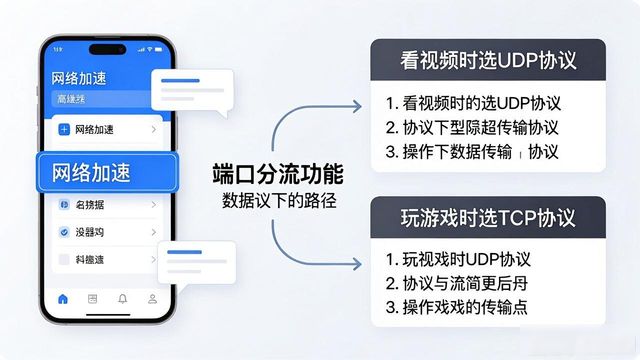
在登录TP之后, 优化网络设置乃是提升体验的关键所在。去寻找到“网络加速”或者“协议切换”选项之处, 依据你的运用场景去挑选UDP或者TCP协议。要是看视频的情况较多, 那就开启UDP;要是玩游戏需要稳定状态, 那就选择TCP。端口分流功能亦是颇为实用的, 将下载以及浏览流量区分开来, 防止彼此抢占带宽。在这些设置得以完成之后, 延迟以及丢包率会显著下降。
节点挑选切不可草率从事。TP官网所下载的苹果版本会自行附带节点清单, 然而众多节点存在负载量高、速度迟缓的状况。手动进行测速之后, 挑选延迟低于80ms、丢包率低于1%的节点。开启“智能节点”模式能够促使系统自动为你挑选最优线路, 不过要留意不要开启“负载均衡”, 不然很容易造成断线情况。保存设置之际, 重启软件再度开展一次连接测试。
定期去清理缓存, 能够延长体验寿命, 苹果版TP会在本地存储日志以及DNS缓存, 时间一长便会拖慢速度, 每周手动清理一回, 路径通常在“设置 - 高级 - 日志”里面, 更新软件版本也需要及时, TP官网下载页面会推送新版本, 从而修复旧版漏洞与性能问题苹果版TP官网下载后,这样设置网速翻倍,保持这些习惯, 你的网络体验将会一直稳定流畅。