

装好TP正版软件后,怎么快速查一遍安全?
待安装正版的TP(TeamViewer)软件之后,先别着急去连接设备,而后花上几分钟开展一次安全检查,如此这般便能省下好多麻烦。
先走第一步,去确认一下软件的来源。虽说你所安装的情况是正版,然而最好还是要去核对一番安装包的数字签名。用右键点击安装文件,从中选择“属性”,于“数字签名”的标签页面当中查看签名是不是有效,颁发者是不是属于官方。如此这般能够排除掉下载环节被篡改的可能性。
第二步,对安装目录展开检查。将TeamViewer所安文件夹予以打开,此文件夹其默认位置处于Program Files之下,查看其中有无出现异常的dll文件或者exe文件。正版软件的文件列表具备固定性,一旦有名字奇特的文件多出,便值得予以警惕,特别是那些近期经历过修改的文件。
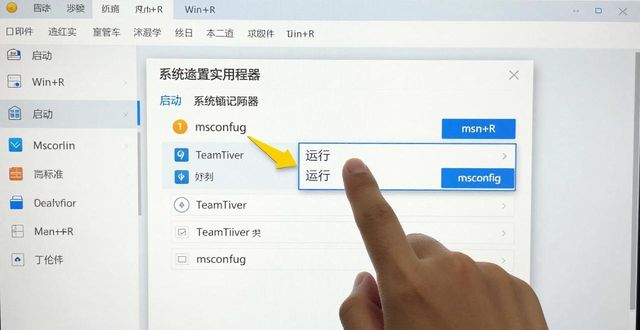
将第三步,设定为审查启动项以及后台服务,通过按Win + R输入“msconfig”,之后在“启动”与“服务”的标签页当中找寻和TeamViewer相关的条目,唯独保留必要的服务装好TP正版软件后,怎么快速查一遍安全?,拿“TeamViewer Service”举例,而其他可疑的或者同名的第三方服务最好予以禁用,如此操作能够防止恶意程序借壳运行。
进行第四步时,要对网络连接展开测试。需将命令提示符予以打开,接着输入“netstat -ano | findstr :5938”如何在安装tp正版软件后进行初步的安全检查?,从而查看TCP端口5938(此为TP默认端口)是不是处于被监听的状态。要是存在多个IP在进行连接或者状态出现异常的情况,那就表明或许有人在未经授权的状况下试着访问你的设备。这时能够暂且把网络断开,进而观察进程是否依旧处于活动的状态。
一旦完成这些检查,内心便会有了底气。每一次在进行重装或者更新之后,都要去运行一遍,通过这样安全习惯也就养成了,如此远程工作才能够让人感到踏实。
