

TP官方正版软件下载激活全流程,照着这几步走就搞定
TP官方正版软件的下载入口只有一个,官网首页中部的"下载中心"。我帮同事处理过好几回,选错系统位数是最高频的坑,64位包装到32位系统上直接闪退。进去认准Windows 10以上、8G内存的门槛,老机器别硬塞。下完是个.exe安装包,右键"以管理员身份运行",路径放D盘某个文件夹里,别丢C盘根目录。
安装过程全程下一步就行,但有个环节特别容易漏——勾选"创建桌面快捷方式"和"添加到PATH环境变量"。前者让你以后双击图标就能开,后者让你能在命令行里直接敲命令调用,省得每次输完整路径。装完先别急,打开确认能进主界面,右下角出现灰色"未激活"水印TP官方正版软件下载及激活详细教程,这属于正常状态。
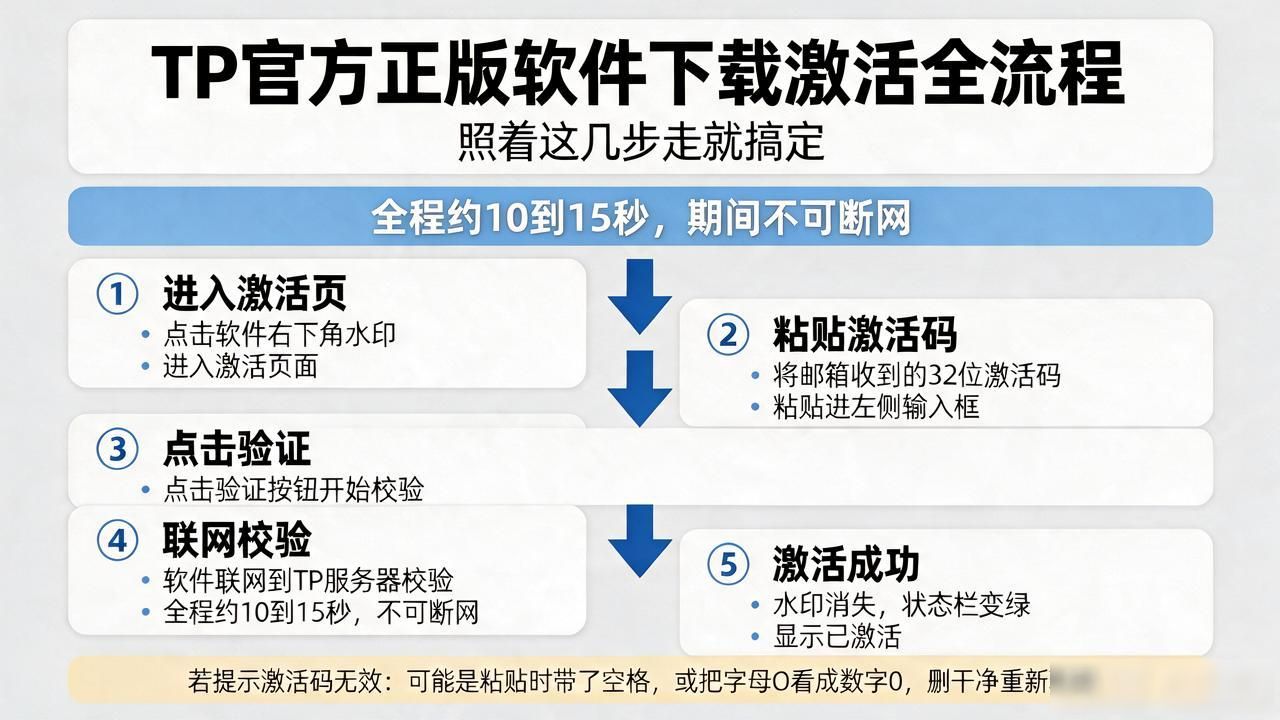
点右下角水印进激活页,把购买时邮箱收到的32位激活码贴进左侧输入框,点"验证"。它要联网去TP服务器校验,整个过程大概10到15秒,期间别断网。通过之后水印消失,状态栏变绿显示"已激活"。要是提示"激活码无效",十有八九是粘贴时带了空格,或者把字母O看成了数字0,删干净重新贴一遍。
碰到"该激活码已被使用"别慌,多半是旧版本没卸干净,残留的注册表项在捣乱。把注册表里TP相关的键值清掉,重启机器再来一遍。实在搞不定,官网右下角有在线工单入口TP官方正版软件下载激活全流程,照着这几步走就搞定,把激活码和机器码截图发过去,客服一般两个工作日内给答复。

