

TP官方正版下载后安装步骤全解析,照着做一遍就能装好不踩坑
TP官方正版下载完只是第一步,真正让软件跑起来还得靠安装环节。我干了十年技术运维,经手的机器没一千也有八百,今天把TP的安装流程掰开了讲清楚,你照着做就行。
下载完安装包,别急着双击运行。右键看文件属性TP官方正版下载后安装步骤全解析,照着做一遍就能装好不踩坑,大小对不对,再跑一遍SHA256校验值跟官网公布的一致。我见过太多人图快省了这步,装到一半弹错误码TP官方正版下载后的安装步骤解析,回头折腾两小时。校验值对得上,后面就稳了。
装之前把杀毒软件临时关了,Windows Defender同样会拦安装包。再确认系统版本够不够,TP 4.0起要求Win10 22H2起步,老系统硬装会卡驱动。顺手把C盘腾出至少15G,别等装到一半报空间不足。
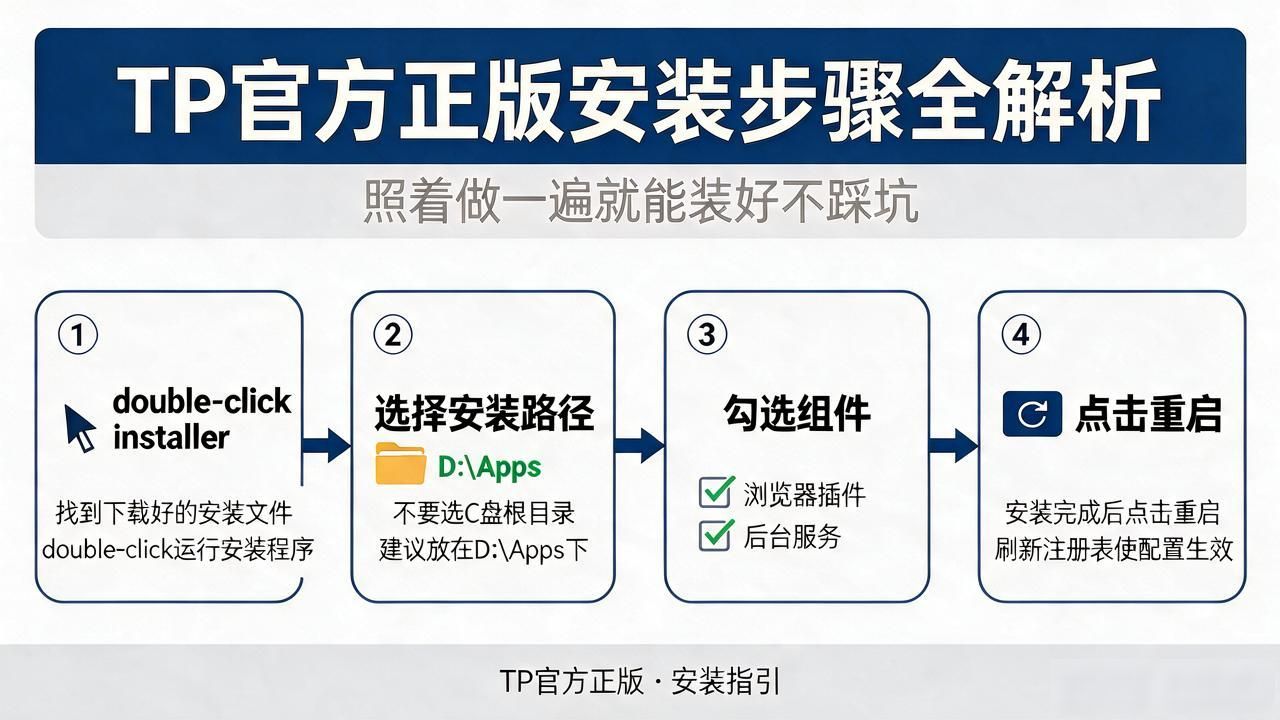
双击安装包后别一路点"下一步"。安装路径别选C盘根目录,我习惯丢D:\Apps下面,权限干净不添堵。组件勾选那一步,浏览器插件和后台服务两个选项建议都勾上,少了哪个后续登录都卡住。装完别急着点完成,点"重启"让注册表完整刷新一遍。
重启后打开TP,看左下角版本号跟官网当前发布的一致。登录页白屏的话,多半是防火墙没放行443端口,去Windows Defender里给TP加条出站规则。图标灰了说明注册表没写全,手动跑一遍Setup目录下的reg命令就能修复。
你装的时候卡在哪一步了?评论区报个错误码,我抽空帮你看看。
