

TP最新版安卓下载后 这样设置数据看板
当你把 TP 官方安卓最新版本给下载下来之后,将软件打开进而步入主界面如何在TP官方安卓最新版本下载中实现数据分析?,此时你能够于底部导航栏那儿瞧见“数据”或是“看板”图标。点击一下进入, 系统按默认状态会把基础交易数据给展示出来, 然而这是很不够的。你得手动去添加自己所关注的指标, 像持仓相应的变化、拥有的盈亏比例或者是有着的市场波动率, 唯有这些数据才可以助力你去做决策。
进入数据模块, 寻获右上角之“自定义”或“编辑”按钮, 点击此按钮后便会呈现可选字段列表。将“成交量”“买卖盘深度”“资金流向”这些关键项目勾选, 对其显示顺序予以调整。我惯把“实时净流入”置于首位, 因源于资金的动向对短期趋势的反映最为显著。
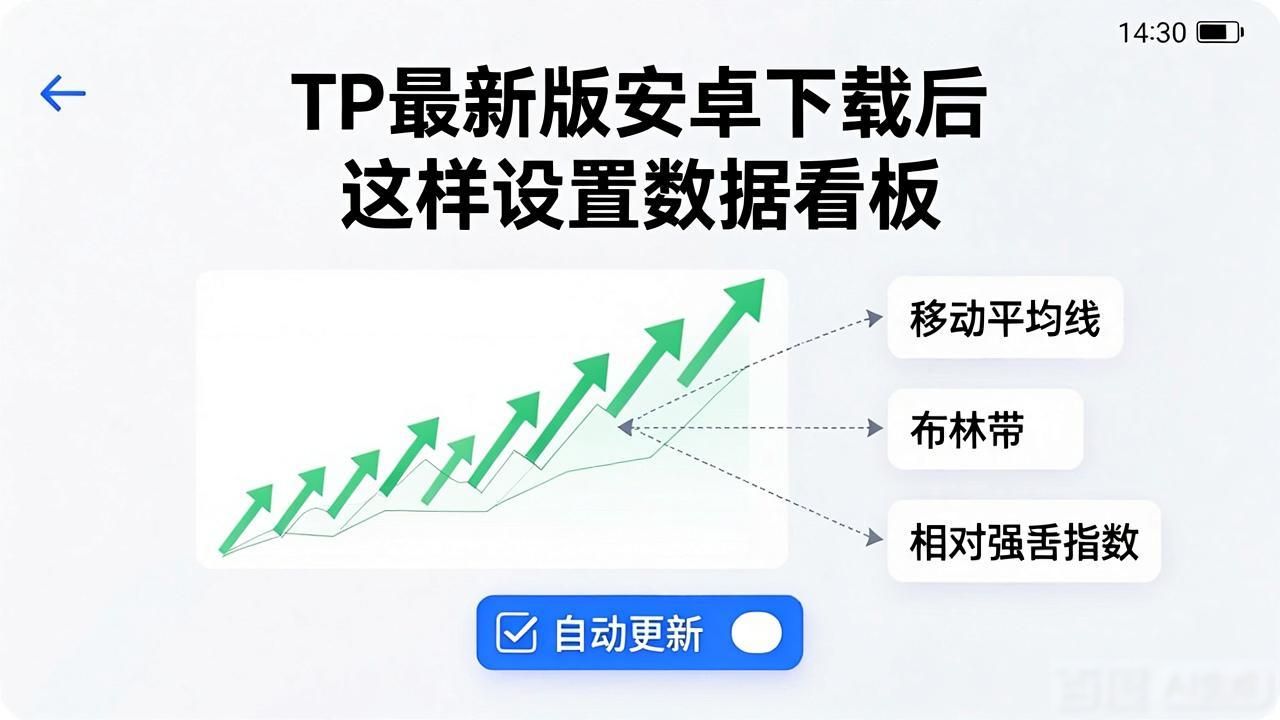
要是你知晓一些技术分析, 可于设置里将“指标叠加”功能开启。把移动平均线、布林带以及相对强弱指数拖至K线图上, 系统会对这些指标数值进行同步计算。操作之际得留意勾选“自动更新”, 如此不管何时打开APP数据都会实时刷新, 无需手动去调试参数。
针对那些有着导出数据需求的用户而言, 最新发布的TP版本具备CSV格式输出的支持功能。于数据页面之中, 点击“导出”按钮,从其中挑选你所需的时间范围TP最新版安卓下载后 这样设置数据看板, 例如过去的24小时或者一周的时间跨度, 如此一来, 系统便会生成能够进行编辑的文件。你拥有设置“定时推送”的操作选择, 能够使得数据在每天固定的时间被发送至你的邮箱里面, 进而省去反复进行登录的麻烦情况。
再作最后一点提醒, 对于安卓11以及更高版本的系统而言, 需要开启悬浮窗权限, 不然的话, 后台数据刷新存在可能会中断的情况。要进入手机的设置, 从中找到TP应用权限管理, 将“悬浮窗”以及“后台活动”这两项都予以打开, 如此这般, 下载之后的所有数据分析功能才能够实现稳定运行, 而且你在看盘期间也不会遗漏掉关键信号。
