

TP官方正版下载后怎么省流量?教你几招
我才刚刚将TP安装好,紧接着做的头一件事情便是前往设置之中,把自动更新这一功能给关闭掉。这个东西是默认处于开启状态的,时不时地就会去下载新的版本或者补丁,实际上你并不需要每日都去追寻最新的版本。进入到设置里面找到“更新”或者“自动下载”选项,点击关闭它 省下来的带宽或许会比你能够想象的要多出不少。
尽管缓存文件夹同样是不容且不可松懈来注意的,然而在TP运行期间当中,是会留下来一堆为临时性质的文件,诸如像是缩略图以及包含网页缓存等这些的现象也是存在的。假若是这些东西在平常而日常的日子当中并不加以去做清理的话,随着时间长此以往下去便会产生占据带宽这种状况情节出现的。从我个人角度来讲所拥有的习惯是每周进行一回手动清理这一行为:首先第一点是要先行打开“工具”或者“缓存管理”这两项操作内容,后来紧接着是一键完成清理这一行为动作。要是感觉认为这样做是比较麻烦且繁琐的,那么就能够去设置一个自动清理的时间,举例来说假如设定为每七天中的三天这样一个间隔进行一次清理这一行为,像这样做接下来便是会轻松很多的这种情况出现的。
后台同步功能建议关掉,TP有的云同步以及多设备联动功能,乍一看还算方便,可实际使用时,每次同步操作,设备都在持续上传下载,就像我办公,办公时只需本机数据,就关了同步功能,等真有传文件需求,再手动开同步功能,用完马上关闭,这样能省不少带宽,处理文件速度也会变快。
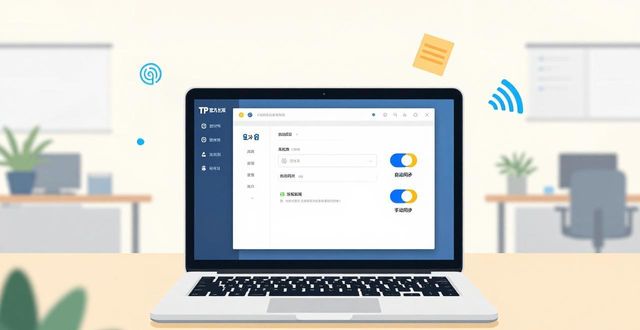
这么做不光能够规避因后台同步占据过多带宽致使别的操作变缓慢,并且手动操控同步的开启以及关闭操作,能够使设备资源更加适配地分配。在办公场景里TP官方正版下载后怎么省流量?教你几招,本机数据的处置效率相当关键,借助灵活把控同步功能,能够保证在有需求时及时开展文件传输,而在无需求时令设备凝神于本机数据处置,进而提高整体的办公效率,使工作流程更为顺畅。
在进行下载操作时,不要开启过多数量的任务。存在这样一些人,他们为求速度快,会同时开启十几个下载文件进程,然而最终每个文件都处于卡顿状态。我通常仅仅运行两三个并行任务,将网络带宽资源留给实则真正关键重要的内容。你能够在TP的下载设置选项之中tp官方正版下载后如何节省带宽,对最大任务数进行限定,设置为3便足够了。
文件的来源同样是需要去挑选的,对于同一个文件而言,存在着这样的情况,有些镜像站下载起来速度比较快,然而有些却根本无法下载动,我个人的习惯是会先去查看一下网友们所给出的评论,进而挑选出网速较为稳定的源,在TP界面当中能够找到“来源选择”或者是“镜像管理”这一项,要优先去选择评分比较高、带宽比较大的服务器。
